

Le formulaire réclame un JPG, ta photo est en PNG et ton ordinateur semble considérer que c’est ton problème. Bonne nouvelle : convertir un PNG en JPEG prend rarement plus d’une minute. Mauvaise idée, en revanche : remplacer simplement « .png » par « .jpg » dans le nom du fichier. Une étiquette neuve n’a jamais transformé une boîte de sardines en tablette de chocolat.
Tu peux convertir une image avec les outils présents sur Windows ou Mac, sans confier ta photo à un site. Le vrai choix concerne surtout la qualité, le poids et le fond transparent. Voici les méthodes utiles, et les cas où il vaut mieux conserver le PNG.
JPG et JPEG : le même format, une différence importante avec le PNG
Les extensions JPG et JPEG désignent couramment le même format d’image. La différence tient au nombre de lettres dans l’extension, pas à une qualité particulière. Un service qui accepte du JPEG peut parfois vérifier strictement l’extension demandée ; dans ce cas, choisis bien celle qu’il indique à l’export.
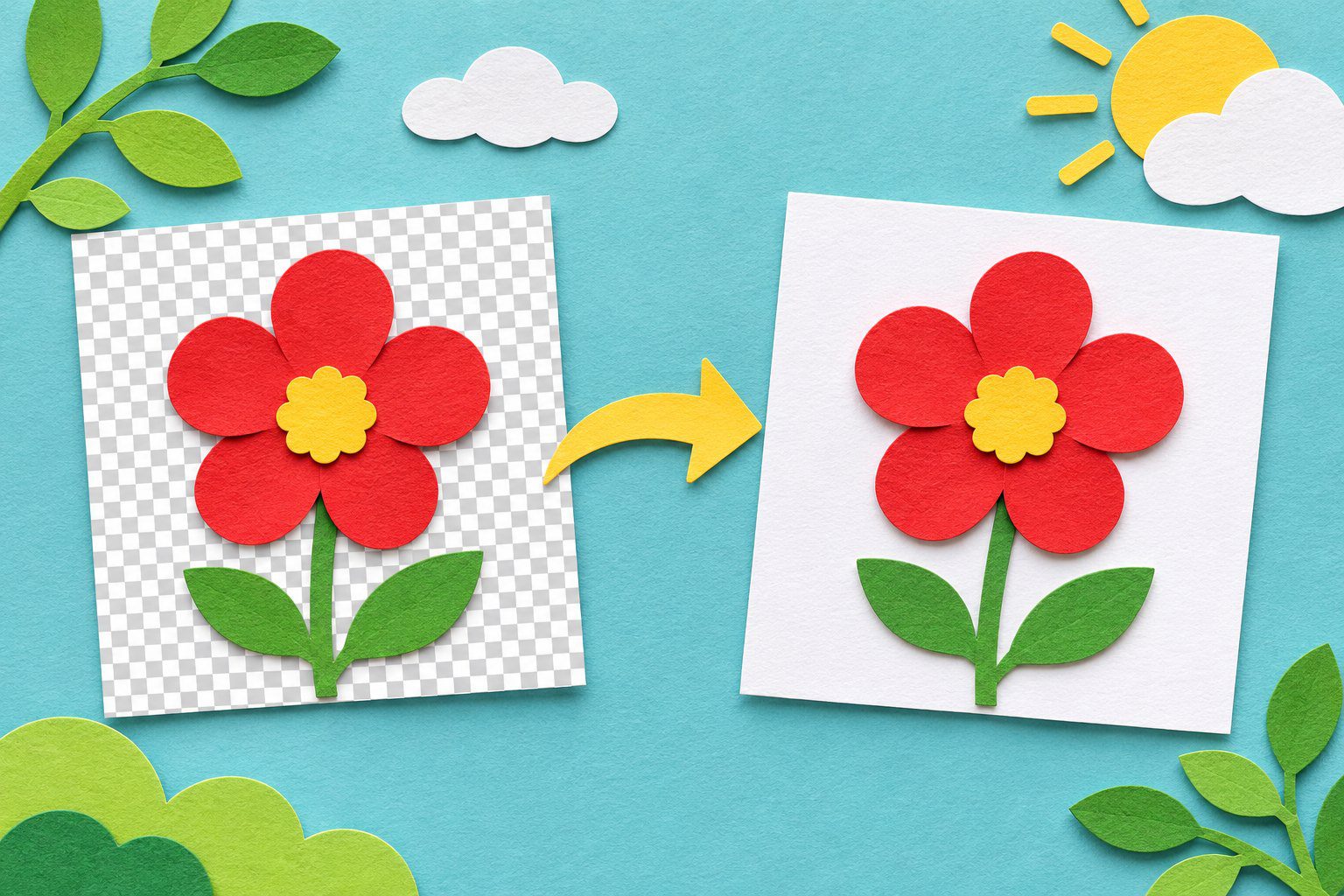
Le PNG peut conserver une transparence et utilise une compression sans perte pour les pixels enregistrés. Le JPEG vise notamment les photographies avec une compression avec pertes : il peut réduire le poids, mais il ne conserve pas un fond transparent. Une photo de paysage supporte souvent bien une compression raisonnable. Un logo, du petit texte ou un schéma aux contours très nets peuvent montrer davantage d’artefacts.
| Image à convertir | Choix généralement pertinent | Point à surveiller |
|---|---|---|
| Photo destinée à un formulaire | JPEG si ce format est demandé | Le poids maximal et les dimensions minimales |
| Logo avec fond transparent | Conserver le PNG | Le JPEG remplacera la transparence par un fond opaque |
| Capture avec petits caractères | PNG si le service l’accepte | La lisibilité à taille réelle |
| Photo à envoyer par mail | JPEG souvent pratique | Éviter de réduire les pixels plus que nécessaire |
Convertir avec Paint sur Windows
Pour une image isolée, Paint suffit généralement. Avant de commencer, garde le PNG original. Le but est de fabriquer une copie compatible, pas d’écraser la seule version de qualité. Ouvre le fichier avec Paint depuis le menu contextuel ou avec la commande Ouvrir de l’application.
- Dans Paint, ouvre le menu Fichier.
- Choisis Enregistrer sous, puis l’option d’image JPEG proposée par ta version.
- Donne un nouveau nom à la copie et choisis un dossier facile à retrouver.
- Valide l’enregistrement et accepte, si elle apparaît, l’information sur la perte de transparence.
- Rouvre le JPEG obtenu pour vérifier le fond, les couleurs et la netteté.
Les intitulés peuvent varier entre versions de Paint, mais le point déterminant est le type du fichier sélectionné à l’enregistrement. Écrire « photo.jpg » dans un champ de nom ne remplace pas toujours la sélection du format. Contrôle les propriétés du fichier si tu as un doute.
Si ton PNG comportait une transparence, regarde particulièrement le résultat autour du sujet. Un fond blanc peut convenir à une photo de produit, mais pas forcément à un visuel prévu pour se fondre dans une page sombre. Prépare le fond voulu dans l’image avant l’export plutôt que de découvrir un rectangle indésirable après publication.
Sur Mac : passer par Exporter dans Aperçu
Ouvre le PNG dans Aperçu, puis utilise Fichier > Exporter. Choisis JPEG dans le menu Format, règle la qualité si un curseur est proposé et enregistre sous un nouveau nom. Si tous les formats n’apparaissent pas dans le menu, certaines versions d’Aperçu en affichent davantage en maintenant la touche Option lors de son ouverture.
Un réglage de qualité élevé est un point de départ raisonnable pour un portrait ou une photo de vacances. Observe ensuite le poids du résultat. Si le service impose une limite stricte, réduis progressivement la qualité ou les dimensions, mais évite de modifier les deux à l’aveugle : tu ne sauras plus quelle opération dégrade l’image.
Pour un document confidentiel, l’intérêt de cette méthode est simple : le traitement se fait sur ton ordinateur, sans import volontaire de la photo sur un convertisseur distant. Cela ne modifie pas les éventuels réglages de synchronisation du dossier choisi, par exemple vers ton espace cloud habituel.
Une image reste trop lourde ? Sépare les deux réglages
Le format, la compression et les dimensions jouent des rôles différents. Une photo de 4 000 pixels de large reste une photo de 4 000 pixels après une conversion à dimensions inchangées. Le poids peut baisser grâce à la compression, mais il dépend aussi du contenu : une forêt détaillée et un mur uni ne produisent pas forcément le même fichier à réglage identique.
Voici une méthode utile pour un formulaire limité, par exemple, à 2 Mo. Convertis d’abord une copie en JPEG de bonne qualité, puis regarde ses propriétés. Si elle dépasse encore la limite, vérifie les dimensions demandées par le formulaire. Une réduction à la taille réellement nécessaire peut être plus efficace qu’une compression très agressive d’une image gigantesque. Les 2 Mo sont ici un exemple, pas une règle universelle.
- Ne descends pas sous les dimensions minimales indiquées par le destinataire.
- Vérifie à 100 % les yeux d’un portrait, les lettres d’un justificatif et les contours fins.
- Évite les réenregistrements successifs en JPEG. Repars du PNG original si tu modifies les réglages.
- Garde un nom explicite, par exemple portrait-formulaire.jpg, pour ne pas envoyer l’ancienne version par erreur.
Les convertisseurs en ligne : pratiques, mais pas tous équivalents
Un convertisseur peut traiter l’image sur ses serveurs ou directement dans ton navigateur. Ces deux fonctionnements ne se déduisent pas du seul mot « sécurisé ». Lis les informations du service, les limites de poids et la durée de conservation annoncée. Pour une photo d’identité, un document ou une image privée, privilégie une méthode locale que tu comprends.
Un service gratuit peut limiter le nombre de conversions ou proposer ensuite un abonnement. Ne transmets pas tes coordonnées bancaires juste pour changer le format d’une photo si Paint ou Aperçu répond déjà à ton besoin. Et ne confonds pas conversion et autorisation d’utiliser l’image : les droits attachés à une photo restent les mêmes après export.
Si la question porte plutôt sur l’origine d’un cliché, notre méthode pour vérifier une image virale ou un montage t’aidera davantage qu’un changement d’extension. Si c’est son poids qui empêche l’envoi, tu peux aussi partager l’original avec un service de transfert de gros fichiers.
Le contrôle final avant d’envoyer
Rouvre la copie, regarde son extension, ses dimensions, son poids et son fond. Essaie ensuite le téléversement demandé. Si le formulaire refuse encore le fichier, lis son message : il peut imposer un poids maximal, un cadrage précis ou une taille en pixels. Reconvertir dix fois le même fichier ne corrigera pas une consigne de portrait vertical.
Le bon JPEG est donc celui qui respecte la destination tout en gardant une image lisible. Rien de plus mystérieux. Le PNG peut retourner tranquillement dans son dossier : il ne s’est pas fait remplacer, il a simplement envoyé un cousin plus compatible à la réunion.