

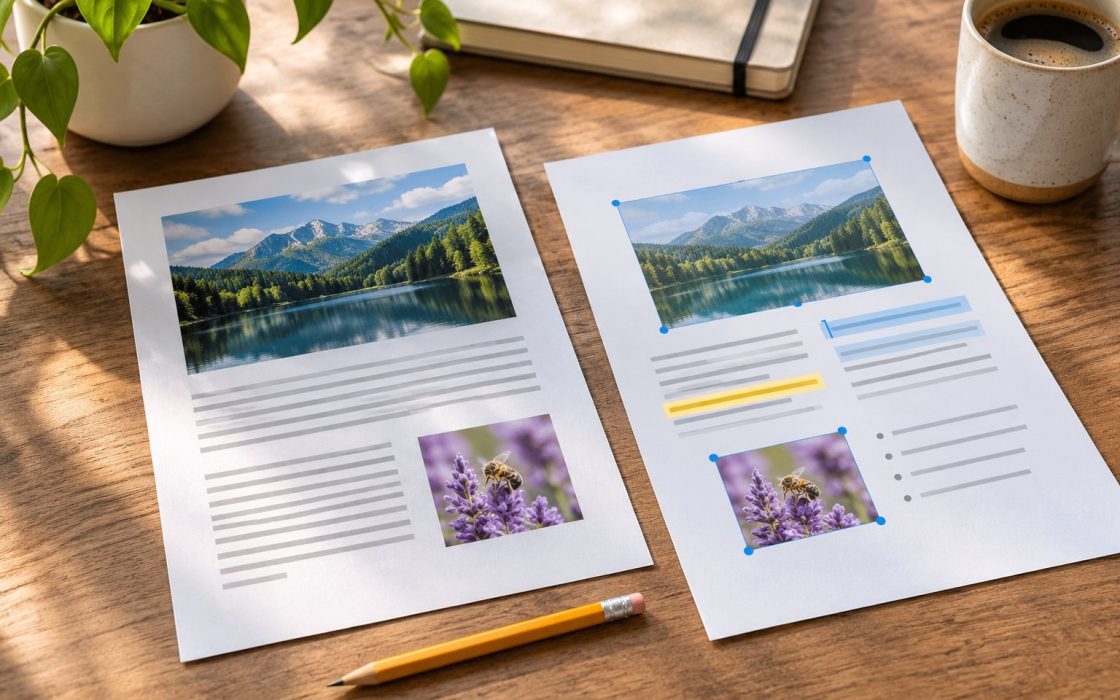
Un PDF ressemble à un document parfaitement rangé… jusqu’au moment où tu veux changer trois lignes. Chercher un convertisseur PDF to Word, autrement dit un outil pour passer du PDF au DOCX, est alors un réflexe logique. Mais la conversion ne se contente pas toujours d’ouvrir une fermeture éclair : elle doit reconstruire des paragraphes et parfois deviner du texte dans une image.
La meilleure méthode dépend de ton fichier. Un PDF créé depuis un traitement de texte n’est pas la même chose qu’une page scannée. Voici comment récupérer un document modifiable, choisir une solution adaptée et repérer les erreurs avant d’envoyer le résultat.
Le test à faire avant de convertir : peux-tu sélectionner une phrase ?
Ouvre le PDF et essaie de sélectionner quelques mots dans une phrase. Si tu peux les copier sous forme de texte lisible, le document contient probablement une couche de texte exploitable. Si tu sélectionnes seulement une grande image, tu as peut-être un scan sans reconnaissance de caractères. Ce test donne une première indication ; certains PDF mélangent les deux ou possèdent une couche de texte imparfaite.
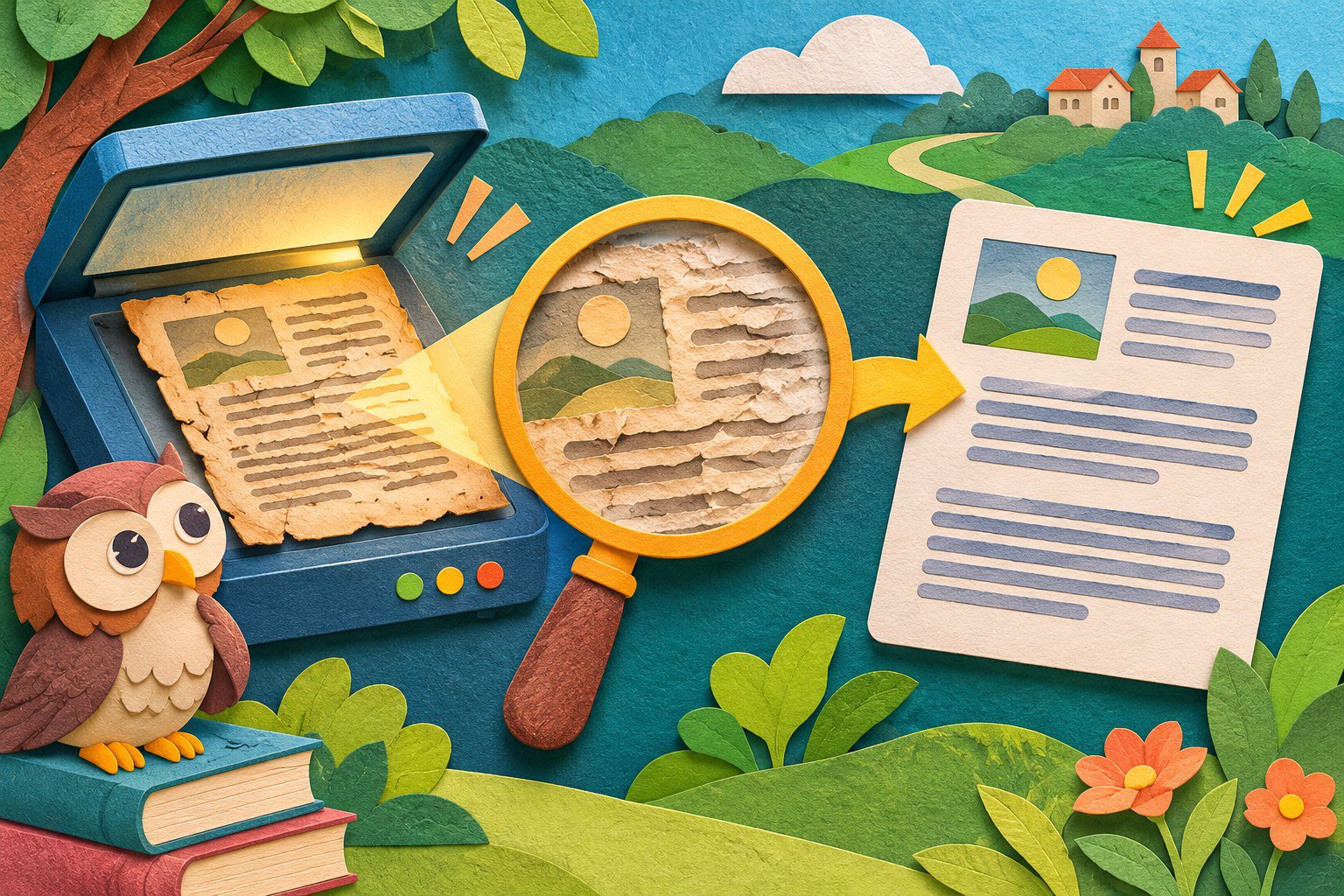
Pour un PDF principalement textuel, un outil peut reconstituer les paragraphes avec une fidélité raisonnable. Pour un scan, il faut d’abord une étape d’OCR, la reconnaissance optique des caractères. Même un bon OCR peut confondre un 0 et un O, une virgule et un point, ou mal interpréter un nom propre. La relecture reste indispensable.
| Type de fichier | Besoin principal | Ce qui peut mal se passer |
|---|---|---|
| Document simple avec texte sélectionnable | Reconstruction en DOCX | Sauts de ligne, pagination et polices |
| Scan de pages | OCR puis export modifiable | Caractères, accents et ordre de lecture |
| Brochure à colonnes ou maquette complexe | Récupération du texte et reprise manuelle | Blocs déplacés, colonnes mélangées |
| Document signé numériquement | Conserver l’original comme référence | La copie convertie ne conserve pas la valeur de la signature initiale |
Convertir un PDF dans Word sur ordinateur
Si tu possèdes une version de Word qui prend en charge cette fonction, ouvre Word et utilise Fichier > Ouvrir pour choisir ton PDF. Le logiciel prévient qu’il va créer une version modifiable. Valide, attends le traitement et enregistre le résultat au format DOCX sous un autre nom.
Microsoft indique que cette méthode fonctionne mieux pour les documents principalement composés de texte. Un PDF n’enregistre pas forcément les relations entre éléments comme le ferait un document source : ce qui ressemble à un tableau peut être un ensemble de lignes et de textes positionnés. La reconstruction doit interpréter cette disposition.
Ne remplace pas immédiatement ton PDF d’origine. Garde la conversion à côté et compare les deux. Si tu connais l’auteur du document, demander le fichier Word initial peut être la solution la plus rapide et la plus fidèle. Récupérer la recette originale est parfois plus simple que démonter le gâteau pour compter les œufs.
Pour un scan, surveille la qualité de l’OCR
Une image nette, droite et bien contrastée facilite la reconnaissance. Une photo prise de travers avec une ombre sur la moitié de la page complique le travail. Lorsque tu peux refaire le scan, place le document à plat, assure un éclairage régulier et évite de couper les bords où commencent ou finissent les phrases.
Acrobat propose des fonctions d’OCR et d’export ; la disponibilité dépend de l’offre utilisée. Adobe précise notamment que l’export vers Word via son service Acrobat Export PDF nécessite un abonnement payant. Installer gratuitement un lecteur PDF ne signifie donc pas que toutes ses commandes de conversion sont gratuites.
Certains services en ligne ou espaces documentaires proposent aussi une ouverture avec reconnaissance de texte. Vérifie leur fonctionnement, leurs limites et la destination des fichiers. Pour un contrat, une pièce d’identité ou un dossier personnel, le prix de zéro euro ne suffit pas à justifier un envoi à un service inconnu. Une solution locale compatible avec ton besoin peut être préférable.
Ce qu’il faut relire après le passage en Word
Commence par la structure générale : nombre de pages, ordre des sections, titres et présence des annexes. Regarde ensuite les éléments qui peuvent changer le sens du document. Une erreur de ponctuation dans un paragraphe passe parfois inaperçue ; une erreur dans un prix, un identifiant ou une date peut avoir une autre portée.
- Les nombres : montants, décimales, pourcentages, numéros et dates.
- Les tableaux : alignement des valeurs sur les bonnes lignes et colonnes.
- Les mots difficiles : noms propres, termes techniques, accents et ligatures.
- Les éléments répétés : en-têtes, pieds de page, notes et numéros de pages.
- Les liens et images : présence, emplacement et lisibilité après export.
Active l’affichage des marques de mise en forme si le texte paraît étrangement espacé. Un convertisseur peut avoir placé un retour à la ligne à chaque fin de ligne du PDF, créé des zones de texte ou utilisé des espaces pour simuler des colonnes. Pour un document court, nettoyer la structure et appliquer des styles propres peut être plus efficace que déplacer chaque bloc à la souris.
Pourquoi la mise en page bouge même avec un bon convertisseur
Un PDF vise à présenter une page de façon stable. Un document Word doit pouvoir se réorganiser quand on ajoute un mot, change une police ou modifie la largeur d’un tableau. Ces objectifs sont différents. Une police absente, des marges légèrement différentes ou une image ancrée autrement peuvent déplacer plusieurs pages.
Si le but est seulement de corriger une coquille dans une maquette, convertir toute la brochure en Word n’est pas toujours pertinent. Si le but est de réécrire un texte, récupérer un contenu propre puis reconstruire la mise en page peut donner un meilleur résultat qu’une reproduction visuelle encombrée de blocs. Choisis la méthode selon le travail final, pas selon la promesse « identique à 100 % ».
Pour une extraction de quelques pages, commence par isoler la partie utile plutôt que de traiter un dossier entier. Et pour un mail enregistré au format EML, notre guide pour convertir un fichier EML en PDF traite un autre point de départ : le sens de la conversion compte.
Les trois copies utiles à garder
Conserve le PDF reçu, le DOCX de travail et, lorsque les modifications sont terminées, un nouveau PDF de diffusion si la destination l’exige. Donne-leur des noms distincts. Tu pourras ainsi revenir à la source, reprendre les corrections ou envoyer une version figée sans mélanger les fichiers.
Avant le partage, vérifie aussi les commentaires, les révisions et les informations que tu souhaites réellement transmettre. Pour un envoi lourd, notre guide sur les méthodes d’envoi de gros fichiers aide à choisir le bon canal. Le convertisseur te fait gagner du temps ; la dernière lecture, elle, évite que le « total 100 » devienne un très mystérieux « total lOO ».