

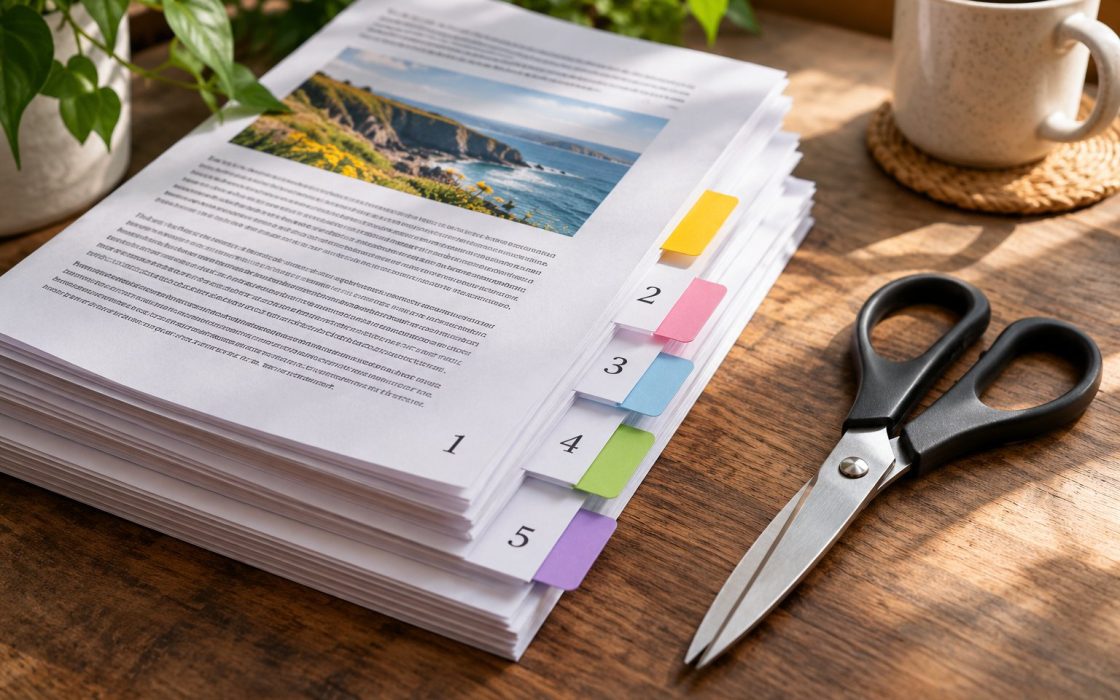
Tu dois envoyer trois pages d’un dossier qui en contient soixante. Pas les factures annexes, pas les coordonnées de tout le monde : juste trois pages. Découper un PDF permet de créer cette copie réduite, à condition de choisir la bonne opération. Extraire quelques pages, séparer tout le document et recadrer le contenu d’une page sont trois besoins différents.
Pour un envoi ponctuel, les outils déjà présents sur ton ordinateur suffisent souvent. Pour des découpes répétées ou des documents qui doivent conserver des fonctions particulières, un logiciel dédié est plus adapté. Voici les méthodes utiles et le contrôle à faire avant de partager.
La précaution numéro un : travailler sur une copie
Conserve le document reçu dans un dossier distinct. Une mauvaise sélection peut supprimer une annexe importante ou transformer un PDF interactif en simple document de lecture. N’écrase pas l’original avec un fichier réduit qui porte exactement le même nom.
Regarde aussi la numérotation. La « page 12 » imprimée dans un rapport peut être la quinzième page du fichier, parce qu’une couverture et un sommaire la précèdent. Les outils d’extraction utilisent souvent la position de la page dans le PDF. Vérifie les miniatures au lieu de te fier uniquement au numéro inscrit en bas du texte.
Si le PDF est signé numériquement, garde l’original signé comme référence. Une copie extraite ou réimprimée ne conserve pas nécessairement la validation de la signature du document complet. Si le destinataire exige le fichier signé, demande ce qu’il accepte plutôt que de lui envoyer une version recomposée sans explication.
Pour quelques pages : l’impression vers un nouveau PDF
Un navigateur ou un lecteur PDF permet souvent de choisir une plage de pages à imprimer, puis une destination comme Enregistrer au format PDF ou Microsoft Print to PDF. La fonction crée un nouveau fichier à partir de la sélection. Elle est pratique pour un document de lecture simple, mais n’est pas identique à une extraction qui préserve toute la structure du PDF.
- Ouvre le document dans ton lecteur habituel.
- Affiche la commande Imprimer.
- Choisis la destination PDF plutôt qu’une imprimante physique.
- Renseigne la sélection de pages selon la syntaxe acceptée par le lecteur, par exemple une plage continue.
- Vérifie l’aperçu : première page, dernière page, orientation et nombre de feuilles.
- Enregistre sous un nouveau nom et rouvre le résultat.
Attention aux options « plusieurs pages par feuille », « ajuster » ou « livret » qui peuvent rester actives d’une impression précédente. Si tu veux simplement garder les pages à leur taille d’origine, vérifie ces réglages. Une copie en A4 de pages qui étaient initialement en A5 peut être gênante pour une impression ultérieure.
Cette méthode peut modifier les formulaires, les signets, l’accessibilité ou certains liens. Pour un dossier contenant des champs à remplir, choisis plutôt une fonction d’extraction adaptée et vérifie les champs dans le résultat. Le rendu à l’écran ne prouve pas que toutes les fonctions sont restées actives.

Sur Mac, utiliser les vignettes dans Aperçu
Aperçu affiche les pages du PDF dans une barre de vignettes. Cette vue permet de repérer visuellement celles qui t’intéressent et de vérifier leur ordre. Tu peux sélectionner des pages, puis utiliser l’impression d’une sélection vers un PDF, ou créer une copie et y retirer les pages inutiles selon la méthode proposée par ta version.
Le point important est de dupliquer d’abord le document si tu comptes supprimer des pages. Dans la copie, affiche les vignettes, sélectionne les pages à retirer et supprime-les. Enregistre ensuite le fichier réduit avec un nom distinct. Garde l’original intact jusqu’à la validation finale.
Pour plusieurs pages non consécutives, les touches de sélection habituelles du Mac peuvent aider, mais vérifie les vignettes surlignées avant la suppression. Une sélection mal comprise peut emporter tout un bloc intermédiaire. Si tu hésites, extraire une seule plage à la fois puis réunir les copies peut être plus facile à contrôler.
Pour découper souvent : un outil local spécialisé
PDFsam Basic est un logiciel libre disponible sur Windows, macOS et Linux. L’éditeur présente notamment des fonctions de séparation et d’extraction de pages, exécutées sur l’ordinateur. Il distingue l’édition Basic des autres produits de sa gamme ; vérifie que tu utilises bien l’outil et la fonction correspondant à ton besoin.
Un module de séparation peut créer plusieurs fichiers à partir de points de coupure. Un module d’extraction sert plutôt à réunir les pages choisies dans une nouvelle copie. Ce ne sont pas les mêmes réglages : pour conserver uniquement les pages 4 à 7, on ne demande pas forcément de couper le dossier après chaque page.
Définis un dossier de sortie facile à retrouver et utilise un nom explicite, par exemple dossier-pages-04-07.pdf. Pour un lot, garde une logique de nommage cohérente. Vingt fichiers intitulés résultat.pdf dans vingt dossiers différents constituent une chasse au trésor dont personne n’a demandé l’organisation.
La vérification qui évite d’envoyer la mauvaise annexe
- Compte les pages du nouveau fichier et compare avec la sélection attendue.
- Lis le début et la fin pour repérer une coupure de phrase ou une annexe manquante.
- Contrôle le contexte : une page isolée peut devenir incompréhensible sans sa légende.
- Vérifie les informations privées qui apparaissent encore sur les pages conservées.
- Teste les fonctions utiles, notamment formulaires, liens ou recherche dans le texte.
Si ton objectif est de rendre un document modifiable, l’extraction ne suffit pas : regarde plutôt notre guide pour convertir un PDF en Word. Et si le fichier réduit reste trop volumineux, choisis une méthode de transfert de gros fichiers adaptée avant de dégrader inutilement sa lisibilité.
Trois questions fréquentes avant la découpe
Peut-on découper un PDF protégé ?
Certains documents limitent l’impression ou l’extraction. Si tu es autorisé à les modifier, demande à l’émetteur une version adaptée ou les accès nécessaires. Ne confonds pas un problème de logiciel avec une restriction volontaire du document.
Faut-il envoyer le PDF à un site en ligne ?
Pas forcément. Les méthodes locales permettent de traiter de nombreux cas sans import vers un service tiers. Pour un document sensible, c’est un critère important. Si tu utilises un service en ligne, comprends d’abord son fonctionnement et ses conditions de conservation.
Découper réduit-il toujours fortement le poids ?
Retirer des pages peut réduire le poids, mais pas de façon strictement proportionnelle. Des ressources partagées, des images ou des structures internes influencent la taille finale. Vérifie le fichier obtenu plutôt que de promettre une division exacte par dix.
Le meilleur découpage est donc celui qui garde les bonnes pages, leur sens et les fonctions nécessaires. Trois pages utiles valent mieux que soixante pages envoyées « au cas où » — surtout quand le « cas où » contient le mauvais numéro de compte.