

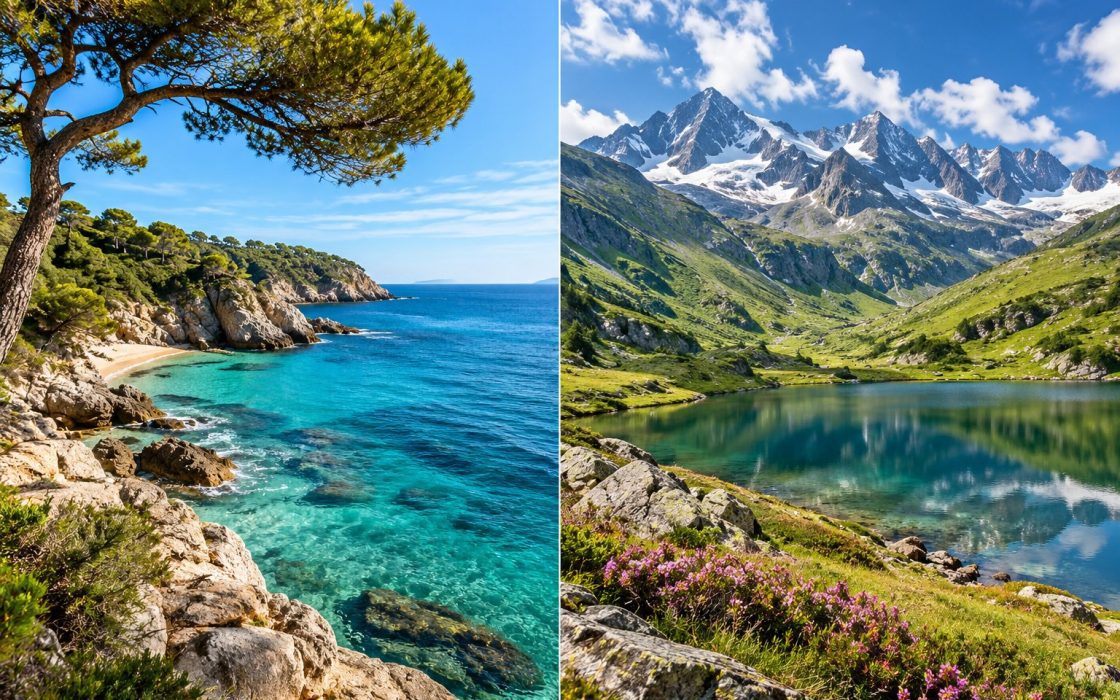
Deux photos, un seul fichier : sur le papier, fusionner des JPG paraît simple. Pourtant, on se retrouve vite avec une montagne écrasée, un visage minuscule ou un document qui contient deux pages alors qu’on voulait une seule image. Le mot « fusionner » couvre plusieurs opérations qui n’ont pas du tout le même résultat.
Avant de choisir un outil, décide ce que tu veux obtenir : des photos côte à côte, une longue image verticale, une grille ou un PDF. Voici comment préparer les images, choisir la bonne méthode et garder un résultat net sans transformer tes souvenirs de vacances en mosaïque de pixels fatigués.
Assembler des photos, créer un panorama ou réunir un PDF ?
Un assemblage place plusieurs images dans une même surface. Tu choisis leur disposition et leurs marges. Un panorama cherche au contraire à raccorder des photos qui se chevauchent pour recréer une vue continue : il doit aligner les perspectives. Une fusion en PDF conserve souvent plusieurs pages dans un document, même si l’outil présente l’opération avec le même verbe.
| Ton besoin | Type d’outil | Fichier final |
|---|---|---|
| Deux photos avant/après | Assemblage côte à côte | Une image JPG ou PNG |
| Plusieurs captures à lire en descendant | Assemblage vertical | Une image allongée, ou un PDF si la lecture l’exige |
| Une planche de souvenirs | Grille ou collage | Une image avec plusieurs cases |
| Des pages à envoyer dans un seul dossier | Création de PDF multipage | Un PDF, pas une photo unique |
| Une vue large prise en plusieurs morceaux | Raccordement panoramique | Une image dont les vues se chevauchent |
Cette distinction évite une fausse solution fréquente : placer deux photos dans un document texte, exporter en PDF, puis s’étonner que le destinataire réclame encore un JPG. Le résultat doit correspondre au format demandé dès le départ.
La préparation qui fait la différence
Travaille avec des copies et conserve les originaux. Choisis ensuite l’ordre des images. Pour un avant/après, garde le même point de vue, le même cadrage et une taille de sujet comparable. Si l’une des photos est beaucoup plus lumineuse que l’autre, le montage peut exagérer la différence au lieu de la montrer honnêtement.
Regarde les dimensions en pixels. Deux fichiers portant la même extension ne sont pas forcément de même taille. Une photo de 4 000 × 3 000 pixels et une capture de 800 × 600 pixels ont les mêmes proportions, mais pas le même niveau de détail. Agrandir la petite pour égaler la grande risque de rendre la différence visible.
Le plus souvent, on réduit la grande vers une taille adaptée au support, plutôt que de gonfler artificiellement la petite. Pour un affichage sur téléphone, un assemblage raisonnablement dimensionné est plus agréable qu’un fichier gigantesque qui met longtemps à s’ouvrir. Pour un tirage, garde suffisamment de pixels pour les dimensions d’impression visées.
Une méthode locale avec un éditeur d’images
Un éditeur comme GIMP permet de définir précisément la surface finale, d’y placer les images sur des calques distincts et de les exporter ensemble. Cette méthode demande quelques manipulations de plus qu’un collage automatique, mais elle te laisse contrôler le recadrage et évite l’import volontaire sur un service distant.
- Crée une surface finale. Pour deux images côte à côte, prévois la largeur des deux photos et l’espace entre elles.
- Ouvre les photos comme calques. Elles doivent rester indépendantes pendant le placement.
- Redimensionne proportionnellement. Garde le lien entre largeur et hauteur pour ne pas déformer les sujets.
- Aligne et espace. Place les bords ou les centres sur une même ligne et ajoute une marge régulière si nécessaire.
- Exporte une copie. Choisis JPEG pour une photo opaque ; garde le projet de travail séparément si tu veux modifier les positions plus tard.
Dans GIMP, enregistrer le projet et exporter une image sont deux actions différentes. Le format de projet conserve notamment les calques ; le JPG final sert à partager l’assemblage. Après export, ouvre le fichier produit dans une visionneuse ordinaire pour vérifier qu’il contient bien la composition complète.
Calculer la taille d’un assemblage sans deviner
Prenons deux photos déjà redimensionnées à 1 200 × 900 pixels, séparées par une marge de 20 pixels. En les plaçant côte à côte sans marge extérieure, tu obtiens une largeur de 1 200 + 20 + 1 200, donc 2 420 pixels, pour une hauteur de 900 pixels. En les empilant, tu obtiens 1 200 × 1 820 pixels.
Pour une grille, le même raisonnement s’applique aux colonnes, aux rangées et aux marges. Si tu veux une image finale carrée, tu devras soit recadrer certaines photos, soit accepter des espaces autour. On ne peut pas conserver simultanément toutes les proportions, tous les pixels et un cadre final arbitraire sans compromis.
Choisis aussi si tu préfères montrer les photos entières ou remplir chaque case. L’option « contenir » garde généralement tout le cliché avec d’éventuelles bandes ; l’option « couvrir » remplit le cadre en rognant une partie de l’image. Un visage coupé sur le côté n’est pas un mystère : c’est souvent ce choix qui en est responsable.
Un outil en ligne peut convenir, avec quelques vérifications
Pour des images non sensibles, un assembleur en ligne peut faire gagner du temps. Vérifie les formats de sortie, le nombre d’images accepté et la résolution disponible sans paiement. Regarde aussi si l’outil explique traiter les images dans le navigateur ou les envoyer sur un serveur. L’absence de compte n’est pas une preuve que les fichiers restent sur ton appareil.
Évite d’y charger une pièce d’identité, un dossier médical ou des photos privées sans comprendre le fonctionnement. Si tu testes un service, commence avec des images sans enjeu. Contrôle le résultat téléchargé, car un aperçu net ne garantit pas que le fichier gratuit conserve la même résolution.
Ne multiplie pas les conversions JPEG inutiles : chaque réenregistrement avec pertes peut dégrader les détails. Fais les réglages dans un projet de travail, puis exporte une fois quand le montage est prêt. Pour des captures comportant du petit texte, le PNG peut être plus adapté, si le destinataire l’accepte.
Un montage utile ne doit pas tromper sur ce qu’il montre
Si tu réunis des photos prises à des moments ou des endroits différents, garde cette différence visible dans une légende. Une grille de comparaison peut donner une impression de lien qui n’existait pas dans les clichés d’origine. Notre guide pour vérifier une image virale ou un montage aide à repérer ce genre de raccourci.
Pour envoyer ton assemblage, vérifie le poids final avant de l’ajouter à un mail. S’il reste trop lourd, partage-le avec un service approprié, comme dans notre guide SwissTransfer, plutôt que de réduire au hasard jusqu’à ne plus reconnaître les personnes.
Deux photos bien alignées, un format choisi pour le bon usage et une copie des originaux : l’essentiel tient là. La montagne garde ses proportions, le visage garde son nez, et ton fichier peut enfin partir sans commentaire du type « c’est normal que ce soit tout écrasé ? ».